
基本の操作
会話をアクティビティに記録する方法
日付・会った人・タイトル・メモを登録し、知り合いごとの接触履歴を残す方法。最終接触日の反映や、記録の編集・削除も説明します。
このガイドでわかること
「アクティビティ」タブの「アクティビティを追加」から、日付・会った人・タイトル・メモを入力して「保存」を押します。相手の詳細画面の「接触履歴」からも追加でき、いつ何を話したかを後から見返せます。
この記事の目次
会話を記録する手順#
追加画面を開く
「アクティビティ」タブで「アクティビティを追加」を押します。知り合いの詳細から開く場合は、「接触履歴」にある同じ名前のボタンを使います。
日付と相手を選ぶ
実際に話した日付を確認して入力し、会った人を選びます。未登録の相手なら「新しい知り合いを追加」に切り替えて名前を入力すると、一緒に登録できます。
タイトルとメモを入力する
タイトルは会話の主題、メモは内容や次に話したいことを書きます。日付・会った人・タイトル・メモは必須です。場所は任意で入力できます。
保存して接触履歴を確認する
「保存」を押すとアクティビティ一覧に戻ります。記録は一覧と相手の接触履歴から開けます。
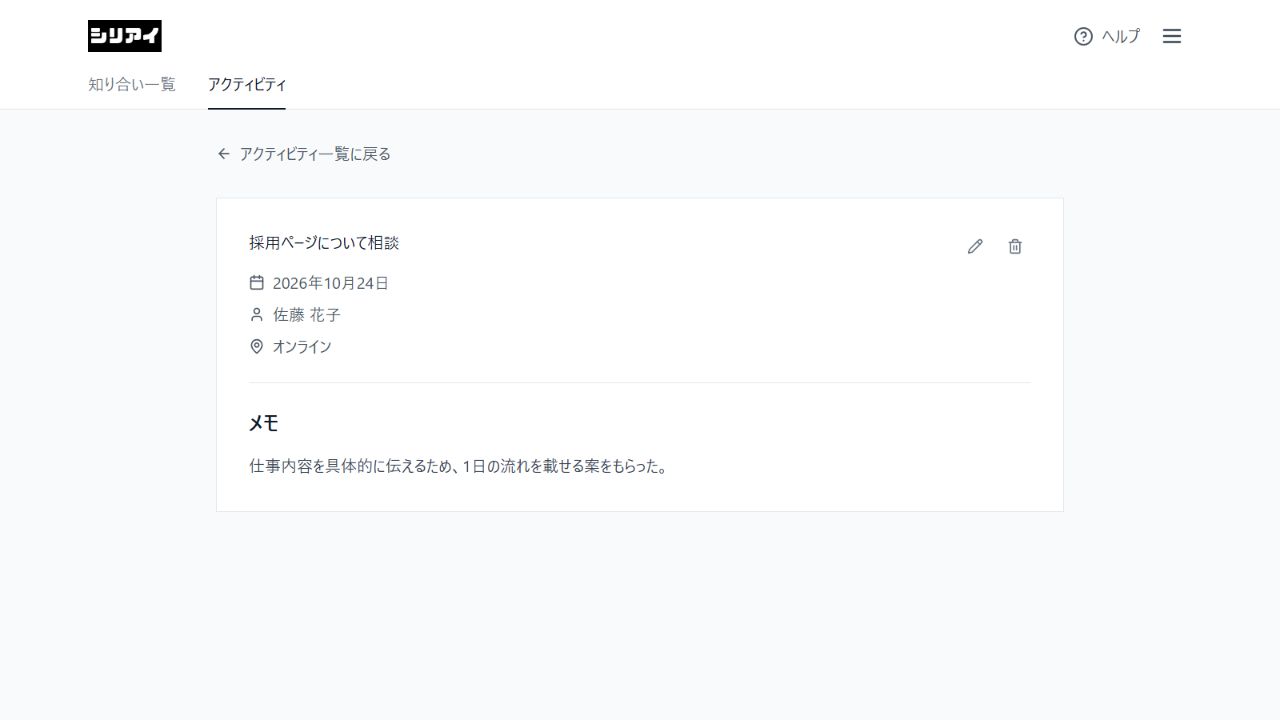
次の会話につながる記録の例#
「最終接触」への反映#
アクティビティを追加すると、相手の最終接触日は新しい日付で更新されます。過去の日付の記録を追加しても、それより新しい最終接触日は古くなりません。
アクティビティを編集・削除した場合は、残っているアクティビティの日付をもとに最終接触が再計算されます。記録がなくなると空欄になります。
記録を編集・削除する#
アクティビティの詳細で鉛筆アイコンを押し、内容を変更して保存アイコンを押します。取りやめる場合はキャンセルのアイコンを使います。
削除はごみ箱アイコンから行います。確認ダイアログで削除すると復元できません。知り合いのCSVエクスポートにもアクティビティは含まれないため、残す必要がある会話は別途控えてください。
さっそく、シリアイで試してみる
シリアイを開く 今日話した人のことを、ひとこと残してみませんか。
編集:シリアルシステムズ · シリアイ公式ガイド