
CSVで知り合いをまとめて取り込む方法
CSVファイルや貼り付けから知り合いをインポートする手順。列の対応、重複候補、追記と新規登録の選び方、文字コードや上限を説明します。
知り合い一覧の「CSV入出力」で、CSVファイルを選択するか内容を貼り付けます。列の対応と重複候補を確認し、「○件をインポート」を押すと登録できます。1回につき最大1,000件・2MBで、名前が必須です。
この記事の目次
取り込めるCSVの形式#
「CSV見本をダウンロード」で対応形式を確認できます。日本語・英語の列名や、Eight形式の姓・名・会社名・役職などを認識し、画面で対応先を変更できます。
| 項目 | 対応内容 |
|---|---|
| 件数・サイズ | 1回につき最大1,000件・2MB |
| 必須の情報 | 名前(または姓・名の列) |
| 1行目 | 列名。2行目以降に1人ずつ入力 |
| 文字コード | UTF-8(BOM付きも可)・Shift_JIS |
| 日付 | YYYY-MM-DD または YYYY/M/D |
| 複数のタグ | 例:採用;営業 |
取り込みの5ステップ#
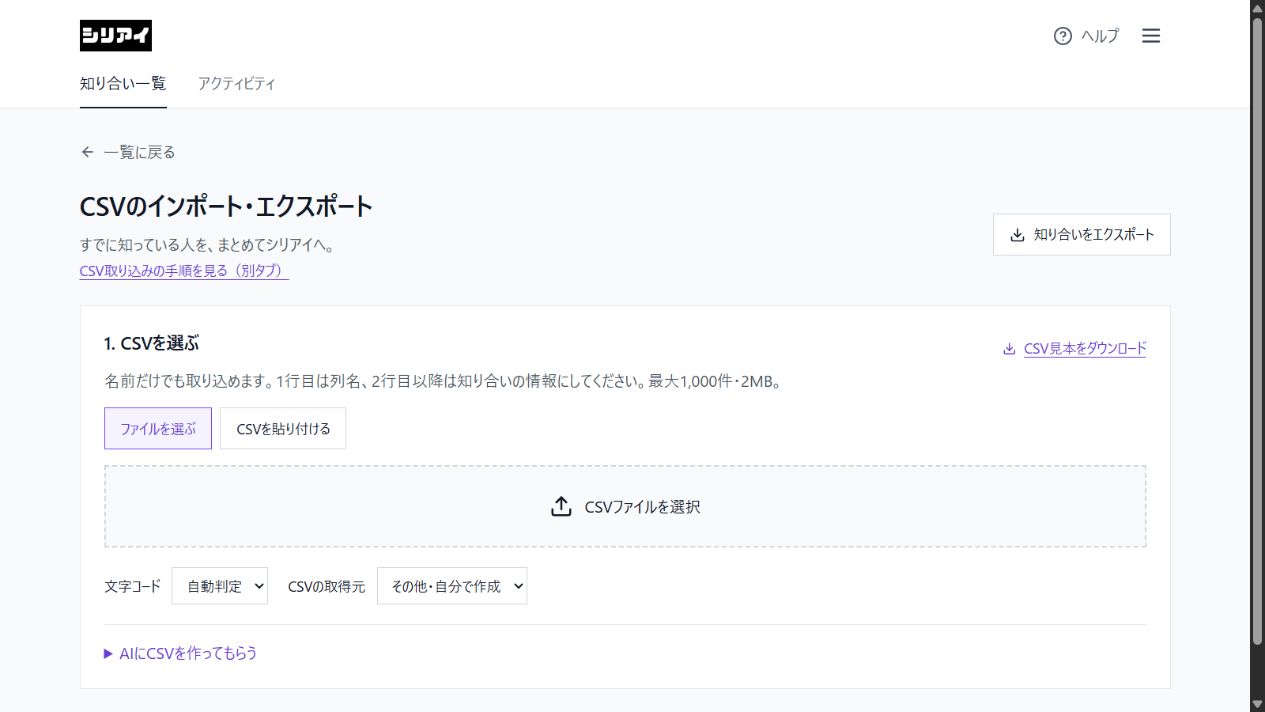
「CSV入出力」を開く
知り合い一覧の上部にあります。初めての場合はCSV見本を参考に、少人数のファイルで試すと確認しやすくなります。
ファイルを選ぶ・内容を貼り付ける
「CSVファイルを選択」でファイルを読み込みます。テキストの場合は「CSVを貼り付ける」に切り替え、内容を貼り付けて「プレビューを作成」を押します。
列の対応を確認する
「2. 列の対応を確認する」で、CSVの各列をシリアイの項目へ対応付けます。名前、または姓・名の列を指定してください。不要な列は「取り込まない」にします。
各行の登録方法を選ぶ
「3. 登録前に確認する」で新規・重複候補・入力エラーを確認します。重複候補の初期状態は「スキップ」です。内容を確かめて必要な行だけ登録方法を変更します。
取り込んで結果を確認する
「○件をインポート」を押し、完了まで画面を開いておきます。新規・追記・スキップの件数を確認し、「一覧に戻る」で登録内容を見返します。
「新規登録」「追記」「スキップ」の違い#
| 選択 | 使う場面・動作 |
|---|---|
| 新規登録 | 未登録の人、または同姓同名の別人を追加する |
| 既存の相手に追記 | 既存の空欄を補い、タグを追加する。入力済みの項目は上書きしない |
| スキップ | その行を登録しない。重複候補の初期設定 |
小さなCSVの例#
取得元とAIの補助について#
「CSVの取得元」のEight・Facebook・LINEは、用意したCSVの出所を指定するための項目です。選択しても外部サービスから自動で情報を取得しません。
「AIにCSVを作ってもらう」にはコピーできる指示文があります。利用するAIサービスのデータの扱いを確認し、共有できる情報だけを渡してください。AIが出力した名前や連絡先は、取り込む前に確認します。
今日話した人のことを、ひとこと残してみませんか。
編集:シリアルシステムズ · シリアイ公式ガイド